
当サイトの記事は、編集部が英語教材・放送局・試験団体・各サービスの公式サイトなどの公開情報と読者の声を調べて独自に執筆しています。紹介しているサービスの一部にはPRを含みます。
『YouTubeでディクテーションをしてみたいけど、どの動画を選べばいいの?』『字幕って最初から出していいのかな』と迷っている方も多いですよね。
結論から言うと、YouTubeのディクテーションは「正確な英語字幕がある動画」を選び、字幕・再生速度・巻き戻しの3つの機能を順番に使い分けるのが基本の形です。
この記事を読めば、おすすめの動画の選び方と、TEDを使ったディクテーションの具体的な進め方が分かります。
YouTubeでディクテーションをするのはアリ?
YouTubeは、聞く・止める・戻す・字幕で確かめるがスマホ1台でできるので、ディクテーションの素材として使いやすいです。ただし、答え合わせに使う字幕が正確かどうかは動画によって違います。
ディクテーションは、聞いた英語を一語ずつ書き取る学習法です。やり方の全体はディクテーションのやり方で紹介しています。
YouTubeの良いところは、操作の手軽さなんです。再生を止めて、少し戻して、もう一度聞く。この繰り返しを指先だけでできます。
もう一つは、話題の幅です。講演、ニュース、日常の会話など、自分の興味に合う動画を探せます。
『でも、テキスト付きの教材のほうがいいのでは?』と思うかもしれません。どちらにも向き不向きがあるので、目的と手間で選べば大丈夫です。
| 比べる点 | YouTubeの動画 | テキスト付きの教材 |
|---|---|---|
| 素材の探しやすさ | 話題が多く探しやすい | 収録された範囲に限られる |
| 答え合わせ | 字幕の正確さは動画しだい | スクリプトが手元にある |
| 操作 | 止める・戻す・速度変更が手軽 | 音声プレーヤーしだい |
| 向いている人 | 興味のある話題で続けたい人 | 正解をはっきり確かめたい人 |
無料で使える素材を広く比べたい時は、ディクテーションの無料サイトもあわせて読んでみてください。
ディクテーションにおすすめのYouTube動画の選び方
- 人が付けた英語字幕があるかを確かめる
- 1本が短めか、区切って使えるかを見る
- 話す人が1人か2人で、声がはっきりしているかを見る
- BGMや効果音が大きすぎないかを聞く
- 自分が最後まで見たくなる話題かを考える
いちばん大事なのは、字幕の質です。YouTubeの自動字幕は機械で作られていて、YouTubeヘルプでも品質にばらつきが出る可能性があると説明されています。
発音やアクセント、雑音が原因で、正しく表示できないこともあるそうです。答え合わせの「正解」が揺れると、どこで間違えたのかが分からなくなりますよね。
字幕の種類は、字幕メニューの表示で見分けられます。「English (auto-generated)」と出るものは自動字幕です。
次に見たいのは長さです。1本が長い動画でも、使うのは最初の1〜2分だけで十分なんです。
最初から全部を書き取ろうとすると、途中で手が止まってしまうことも。区切って使えば、長い動画も素材になります。
初心者と中級者で選び方を変える
同じYouTubeでも、今の聞き取りの力で選ぶ動画は変わります。目安をまとめておきますね。
| 今の状態 | 選びたい動画 | 書き取る範囲 |
|---|---|---|
| 聞き取りがかなり苦手 | 学習者向けのゆっくりした英語 | 1文ずつ |
| 単語は分かるが速いと崩れる | 1人で話す講演・解説 | 15〜30秒ずつ |
| ある程度聞ける | 会話・インタビュー | 1分ほど |
書き取りが難しいと感じる時の始め方は、初心者のディクテーションで詳しく紹介しています。
TEDでディクテーションをする時のポイント
TEDの公式サイトでは、ほぼすべての動画にインタラクティブなトランスクリプトがあると案内されています。話している語がハイライトされ、文をクリックするとその位置へ動画が飛びます。
TEDのディクテーションが人気なのは、答え合わせのしやすさです。動画の下にある「Read Transcript」から、全文の書き起こしを表示できます。
字幕は、TEDの公式サイトなら再生画面右下の歯車アイコンから言語を選びます。字幕は、ボランティアの翻訳者が付けているものです。
YouTube上のTED動画でも、文字起こしは表示できます。ただし、TED自身が「English (auto-generated)」の字幕は正確でないことが多いと説明しています。
ここが大事なところです。YouTube上で自動字幕しか無い場合は、独立した主催者のイベントであるTEDxの動画の可能性が高いとも案内されています。
自動字幕を正解として答え合わせしてしまうと、合っている書き取りを間違いだと思い込むことがあります。答え合わせには、人が付けた字幕かTED公式サイトのトランスクリプトを使っておきましょう。
TEDの公式サイトとYouTube版を使い分ける
TEDの公式サイトやアプリで再生速度を変えられるかは、公式ヘルプでは確認できませんでした。一方、YouTube版なら再生速度を変えられます。
そこで、聞き取りはYouTube版、答え合わせはTED公式サイトのトランスクリプト、と分けるやり方もあります。
| 使う場面 | YouTube版のTED | TED公式サイト |
|---|---|---|
| 再生速度を落として聞く | できる | 公式ヘルプでは未確認 |
| 書き起こしで答え合わせ | 字幕の種類を確かめて使う | トランスクリプトが使える |
| 文をクリックしてその位置へ | 字幕しだい | できる |
字幕・再生速度・10秒戻しの使い分け
字幕は最初はオフ、再生速度は聞き取れない所だけ落とす、巻き戻しは1文ずつ。この順番で使うと、書き取りがただの書き写しになりません。
YouTubeヘルプで案内されている操作を、ディクテーションの流れに合わせて並べてみます。端末によってできることが違うので、自分の画面で確かめてみてください。
| 機能 | 操作(YouTubeヘルプの説明) | ディクテーションでの使い方 |
|---|---|---|
| 字幕のオン・オフ | プレーヤー右下の字幕アイコン | 書き取り中はオフ、答え合わせでオン |
| 再生速度 | パソコンは設定アイコンから「速度」、Androidは設定アイコンから「再生速度」 | どうしても聞き取れない文だけ落とす |
| 10秒戻し | Androidは画面左のダブルタップで巻き戻し | 1文を聞き直す |
| 2倍速 | 動画を長押し | 書き取りでは使わず、仕上げの通し聞きに |
再生速度の変更は、Androidではバージョン5.0以降が必要とされています。一部のスマートテレビなどでは使えない場合もあるそうです。
字幕を出すタイミング
『最初から字幕を出したほうが楽なのに』と思いますよね。ただ、書き取りの前に字幕を見ると、聞こえた気になってしまうんです。
字幕は、書き取りを一通り終えてから出しましょう。答え合わせで字幕を見て、もう一度字幕なしで聞くと、さっき聞こえなかった音が拾えることもあります。
再生速度を落とすのは最後の手段
いきなり遅くすると、本来の速さで聞く練習になりません。まずは普通の速さで3回聞いてみて、それでも分からない文だけ遅くするのがおすすめです。
例えば「Check it out」は、速いと「チェケラウ」のようにつながって聞こえます。遅くすると単語の区切りが見えて、つながり方が分かるんです。
YouTubeで選べる速度の範囲は、YouTubeヘルプの本文には書かれていませんでした。自分の画面のメニューで確認してみてください。
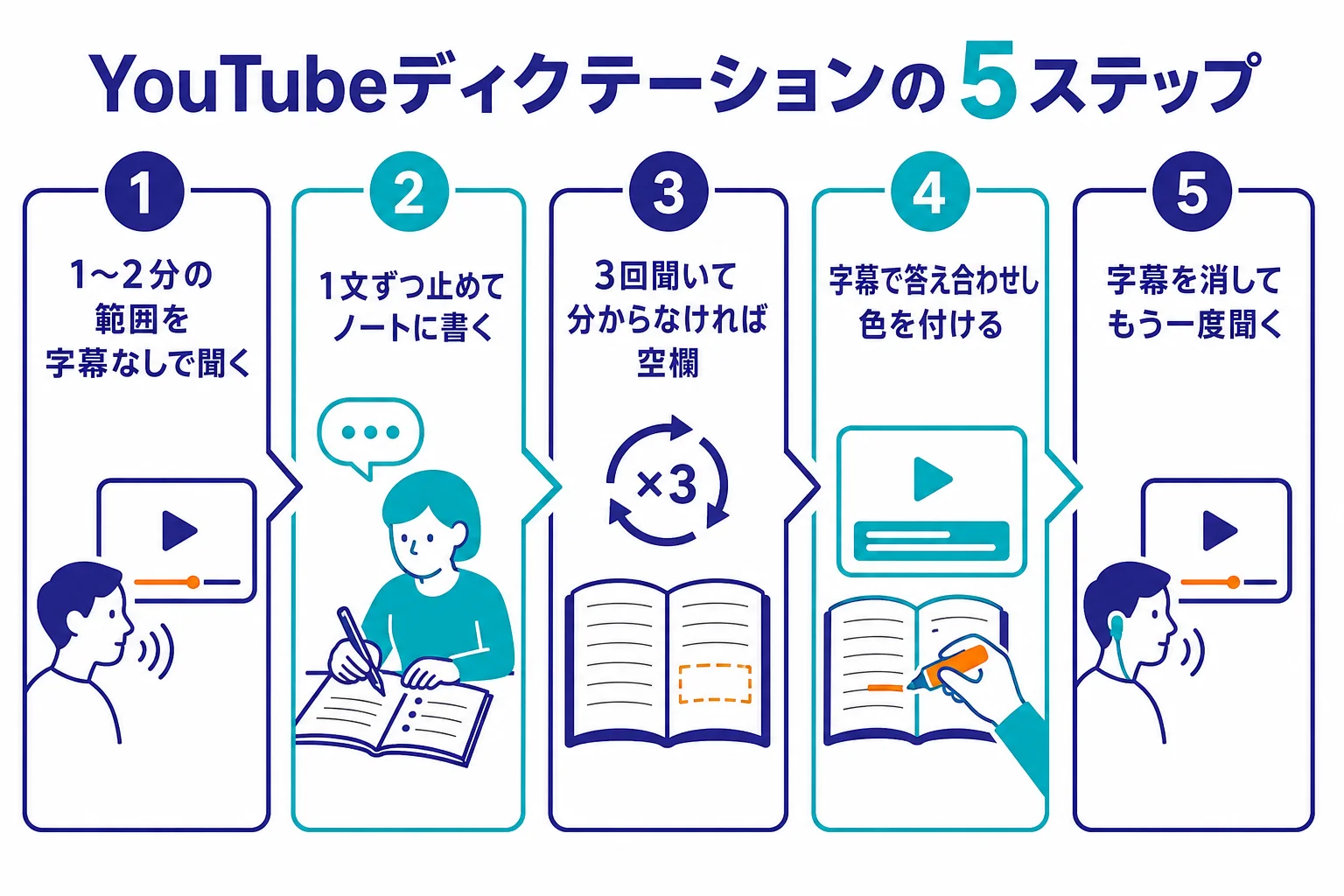
1本の動画で進めるディクテーションの手順
- 1〜2分の範囲を決めて、字幕オフで通して聞く
- 1文ずつ止めて、聞こえた語をノートに書く
- 分からない所は3回まで聞き直し、空欄のまま進む
- 字幕かトランスクリプトを出して、違う所に色を付ける
- 字幕を消して、もう一度通して聞く
書くのはノートでもスマホのメモでも大丈夫です。ただ、手で書くと書けなかった場所が後から見返しやすいですよ。
答え合わせでは、間違いの種類を分けておくと次につながります。
| 間違いの種類 | 例 | 次にやること |
|---|---|---|
| 音がつながって聞き取れない | Check it out | 字幕を見ながら同じ所を聞き直す |
| 弱く読まれる語が抜ける | the や to が抜ける | 文法から入る語を考える |
| 知らない単語 | つづりが浮かばない | 意味を調べて単語帳へ |
| 似た音の取り違え | the と that | 前後の意味から決める |
1日の量の目安
1本の動画を全部やり切る必要はありません。1日1〜2分の範囲を丁寧にやるほうが、聞き取れない音がはっきり見えます。
同じ動画を数日かけて進めるのもアリです。話の流れを知っていると、次の部分が書き取りやすくなりますよ。
終わった範囲は、数日あけてから字幕なしで聞き直してみてください。最初は聞こえなかった音が、すっと入ってくることがあります。
「この前は空欄だった所が今日は書けた」と分かると、続ける気持ちにもつながります。ノートの余白に日付を書いておくと、見返す時に便利です。
ニュースや他の素材とどう使い分ける?
- 好きな話題で続けたい
- 1人で話す英語に慣れたい
- 操作の手軽さを優先したい
- 正確なスクリプトで答え合わせしたい
- ゆっくりした英語から始めたい
- 試験の形式に近い音声で練習したい
YouTubeだけにこだわる必要はないんです。ゆっくりした英語から始めたい時は、学習者向けのニュース素材も使えます。
BBCやVOAの学習者向け番組の使い方は、ニュースや海外ドラマでディクテーションで紹介しています。
mimitore(PR)
聞き取れない原因を、人に見てもらいたい方に
mimitore(ミミトレ)は、産経ヒューマンラーニングのリスニング・発音の専門コーチングです。診断テストでつまずきを分析し、毎週50分の授業と、LINEで届くディクテーション問題で練習を続けます。無料カウンセリングでは診断の一部と授業を体験できます。
無料mimitoreの無料カウンセリングを見るコース内容・料金は変わることがあります。最新は公式サイトでご確認ください。
YouTubeのディクテーションでよくある相談
ここでは、YouTubeやTEDを使ったディクテーションで、よく見かける相談をまとめて答えます。
TEDの英語字幕は時々間違っている?
『TEDの字幕を見て答え合わせしているけど、本当に合っているの?』という相談はよくあります。
実は、字幕の種類で答えが変わるんです。TEDの公式サイトのトランスクリプトや、人が付けた字幕なら答え合わせに使えます。
一方で、YouTube上の「English (auto-generated)」はTED自身が正確でないことが多いと説明しています。自動字幕だった時は、公式サイトのトランスクリプトで確かめてみてください。
TEDは英検やTOEICの対策になる?
『上の級やハイスコアを目指すのに、TEDは役に立つの?』という相談も多いです。
TEDは試験の問題形式とは違います。ただ、まとまった英語を聞き取る練習としては使えます。
試験の形式に慣れるのは公式の問題集、聞き取りの穴を見つけるのはTEDのディクテーション、と役割を分けると迷いにくいですよ。
「the」と「that」の聞き分けができない
TEDでディクテーションをしていて、theとthatがどうしても区別できない、という相談もあります。
こういう短い語は、速い英語の中では弱く短く読まれやすいんです。音だけで決めようとせず、前後の意味や文法から「ここはどちらが入るか」を考えてみましょう。
リスニングが共通テストだけでもディクテーションはやるべき?
「やらない方がいいのでは」と迷う方もいますよね。ディクテーションは時間がかかるので、全部の音声でやる必要はありません。
聞き取れなかった文だけを書き取る、という使い方もあります。時間と相談しながら、取り入れる量を決めてみてください。
よくある質問
YouTubeのディクテーションは、字幕なしの動画でもできますか?
聞き取る練習はできますが、答え合わせができません。ディクテーションには、人が付けた英語字幕やトランスクリプトがある動画を選ぶのがおすすめです。
TEDのディクテーションは、どの長さから始めればいいですか?
1本を通して書き取る必要はありません。最初の1〜2分だけ、1文ずつ止めて書き取ると続けやすいです。
再生速度を落とすと練習にならないですか?
最初から落とすと本来の速さに慣れにくくなります。普通の速さで何度か聞いて、それでも聞き取れない文だけ落とす使い方がおすすめです。
自動字幕しかない動画は使えませんか?
聞く練習には使えますが、答え合わせの正解としては頼りにしにくいです。YouTubeヘルプでも品質にばらつきがあると説明されています。
まとめ
- YouTubeのディクテーションは、正確な英語字幕がある動画を選ぶ
- TEDは公式サイトのトランスクリプトで答え合わせができる
- 自動字幕は品質にばらつきがあるので正解として使わない
- 字幕は最後、速度は聞き取れない所だけ、戻しは1文ずつ
- 1日1〜2分の範囲を丁寧に進める
コメント